IT
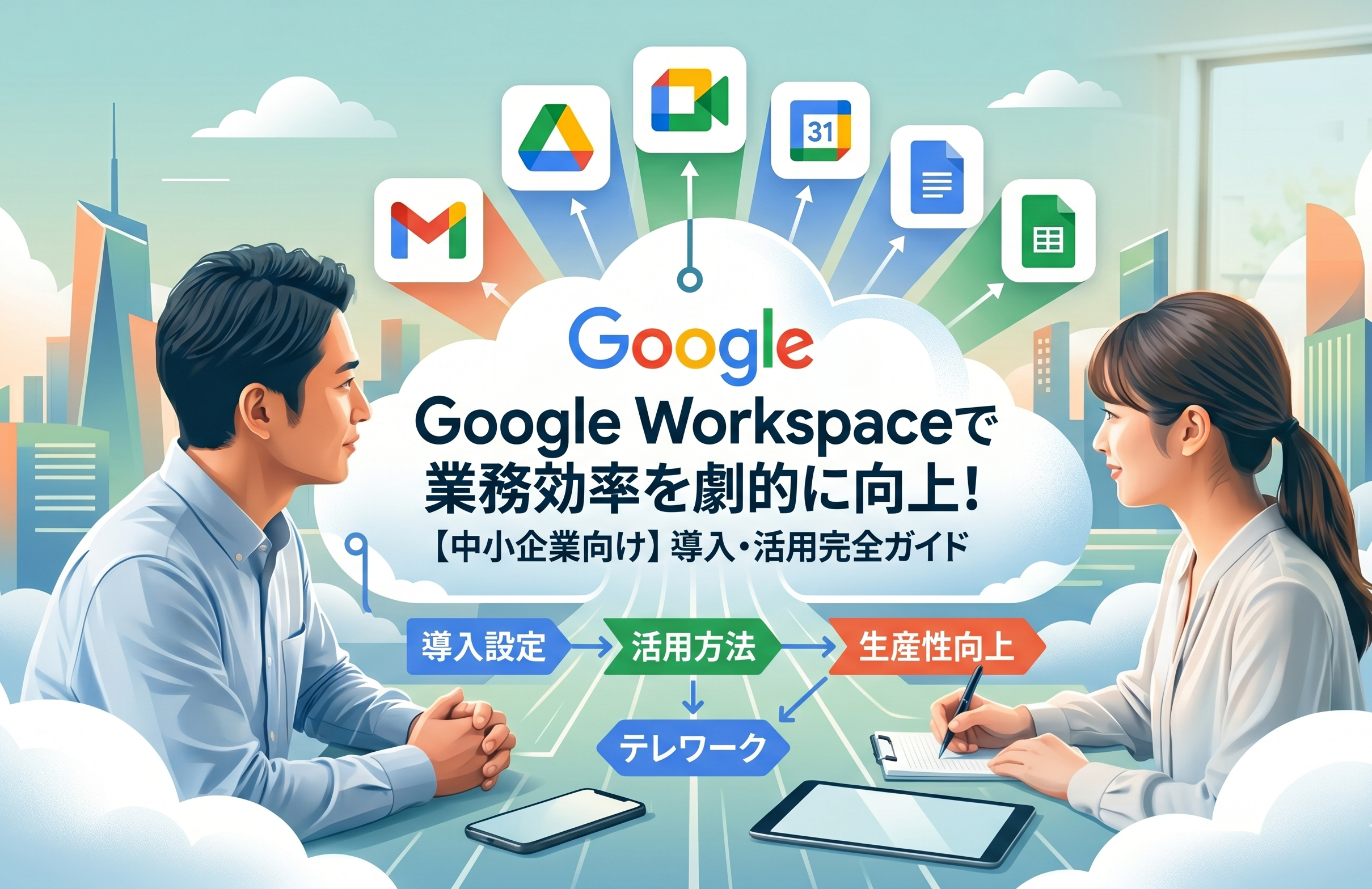
無料のGmailと何が違う?中小企業が有料でもGoogle Workspaceを選ぶべき「5つの経営的メリット」と導入手順
日々、社内のITインフラやパソコン環境のサポートを行っている、株式会社ベストオフィスクリエイションのITの担当者です。
ビジネスにおいて、今や電子メールやスケジュール管理、ファイルの共有ツールは欠かせない存在です。その中でも多くの企業に浸透しているのがGoogleのシステムですが、社内で「無料のGmailや他社の無料ツールがあるのに、なぜわざわざ毎月費用を払って有料のGoogle Workspace(グーグル・ワークスペース)を導入する必要があるのか?」という疑問を持たれる方も少なくありません。特にパソコンの操作があまり得意ではない方や、コストを最優先に考えたい経営者様にとっては、有料ツールへの移行はハードルが高く感じられるものです。
しかし、法人として事業を拡大し、安全に業務を継続するためには、無料ツールと有料ツールとの間には「セキュリティ」「信頼性」「管理のしやすさ」の面で非常に大きな壁が存在します。本記事では、パソコンに詳しくない法人のお客様や、社内のIT管理を担当されている方に向け、無料ツールとの決定的な違いを明確にしながら、中小企業が有料のGoogle Workspaceを選択することで得られる具体的な経営的メリットと、安全に業務効率を向上させるための具体的な導入・運用手順を分かりやすく丁寧に解説します。
1. 無料ツールとはここが違う!Google Workspaceがもたらす「5つの経営的メリット」
法人として日々の業務を円滑に進め、企業の価値を高めるためには、システムの信頼性と安全性が欠かせません。有料のGoogle Workspaceを導入することで、無料ツールでは実現できない、ビジネスに特化した5つの強力な経営的メリットが手に入ります。
① 企業の信頼性を高める「独自ドメインのメールアドレス」の運用
無料のGmailを使用すると、メールアドレスの末尾が「@gmail.com」になります。これに対してGoogle Workspaceを導入すると、自社のホームページURLに合わせた「@会社名.co.jp」などの「独自ドメイン」を使ったメールアドレスを社員全員に発行できるようになります。 法人のビジネス取引において、無料のアドレスから見積書や契約関係のメールが届くと、相手企業に不信感やセキュリティ上の不安を与えてしまうリスクがあります。会社の看板を背負った専用のアドレスでやり取りを行うことは、企業の信頼性を保つための第一歩であり、取引先への大きな安心感に繋がります。
② 情報漏洩を未然に防ぐ「強固なセキュリティと一元管理」
無料ツールの場合、アカウントの管理はそれぞれの社員(個人)に委ねられます。そのため、退職した社員がそのままアカウントを使い続けたり、簡単なパスワードを設定していて不正アクセスを受けたりするリスクが常に付きまといます。 Google Workspaceであれば、会社のIT管理者が「管理コンソール」という専用の画面から、すべての社員のアカウントを一括でコントロールできます。万が一、特定の社員がパソコンを紛失した際や退職した際にも、管理者側で即座にパスワードを変更したり、アカウントを停止したりできるため、社内の重要な機密情報や顧客データが外部に漏洩することを確実に防ぐことができます。
③ 業務に必要なデータをゆとりを持って保存できる「大容量ストレージ」
無料のGmailやGoogle ドライブで提供されている保存容量は、1アカウントあたり15GBまでです。通常のテキストメールだけであれば問題ありませんが、ビジネスで日常的にPDF資料や画像、動画、高機能な表計算ファイルなどをやり取りしていると、あっという間に容量が一杯になってしまいます。容量不足になるとメールの送受信すら止まってしまい、業務に多大な支障をきたします。 Google Workspaceの一般的なビジネスプラン(Business Standardなど)では、1アカウントあたり2TB(2,000GB)以上の非常に大きな保存容量が提供されるため、残りの容量を気にすることなく、安心して大量の業務データを蓄積・共有することが可能になります。
④ 退職者のデータを会社に残せる「安全なデータコントロール」
個人向けの無料アカウントを仕事で使っている場合、その社員が退職してしまうと、それまでにお客様とやり取りしていた過去のメール履歴や、作成した業務ファイルがすべてその個人のものとして持ち去られてしまう、あるいは消去されてしまう危険性があります。 Google Workspaceであれば、作成されたメールやファイルはすべて「会社の資産」として管理されます。社員が退職する際にも、そのアカウントの中身を別の社員へ丸ごと安全に引き継ぐことができるため、過去の取引の経緯が分からなくなったり、大切な顧客情報を紛失したりするリスクを完全にゼロにできます。
⑤ 障害時にも業務を止めない「稼働率99.9%の保証と手厚いサポート」
無料のGoogleサービスには、システム障害が発生した際の返金保証や、個別のテクニカルサポート窓口は用意されていません。万が一アクセスできなくなった場合、復旧をただ待つしかなく、その間の損失はすべて自己責任となります。 一方で、有料のGoogle Workspaceは「SLA(サービス品質保証)」が設定されており、年間を通じて99.9%以上の稼働率が保証されています。さらに、設定方法が分からない場合やトラブルが起きた際には、24時間365日いつでもGoogleの専門カスタマーサポートへ直接問い合わせることができるため、万が一の事態でも迅速に業務を再開できる安心感があります。

2. パソコンが苦手でも安心!Google Workspaceの「具体的な導入・運用の5ステップ」
どれだけメリットが多いシステムであっても、初期設定や日々の運用の手順が複雑では現場が混乱してしまいます。ここでは、WindowsやMacといったオフィスで広く使われているパソコン環境において、スムーズかつ安全にGoogle Workspaceを導入・運用するための具体的な手順を5つのステップに分けてご紹介します。
① 会社専用の「独自ドメイン」の取得と初期アカウントの作成
まずは、会社専用のドメイン(例:yourcompany.co.jpなど)を準備します。すでに自社のホームページをお持ちの場合は、そのドメインをそのまま利用することができます。 ドメインが用意できたら、Google Workspaceの公式サイトにアクセスし、法人としての企業情報や代表者の情報を入力します。画面の指示に従って進めることで、最初にシステム全体の鍵を握る「最高管理者」のアカウントが作成されます。この段階ではまだメールの送受信は切り替わらないため、通常業務を行いながら落ち着いて初期設定を進めることができます。
② 管理画面での「セキュリティルール」の基本設定
アカウントのベースができたら、社員を招待する前に必ず安全のためのルールを設定します。パソコンの操作に詳しくない社員でも、安全にシステムを使える環境を管理者が先回りして整えておくことが大切です。 具体的には、管理コンソール画面にログインし、ログイン時の「2段階認証(パスワード入力の後に、手元の端末で本人確認を行う仕組み)」を必須にする設定を行います。これにより、万が一パスワードが第三者に知られてしまった場合でも、不正にログインされるのを防ぐことができます。また、パスワードの最小文字数や複雑さのルールもここで統一しておきます。
③ 各社員のアカウント発行と「パソコンの初期設定」
ルールが決まったら、実際に業務で使用する社員全員分のアカウント(メールアドレス)を発行します。それぞれの社員には、初期パスワードとログイン用のURLを安全な方法で伝達します。 社員は、各自が使用しているWindowsやMacのWebブラウザ(Google Chromeなど)を開き、支給されたアドレスでログインを行います。この際、最初に使用しているパソコンに合わせたプロファイル(設定環境)を作っておくと、個人の私的なアカウントと会社のビジネス用アカウントが混ざることなく、安全に使い分けることができるようになります。
④ 組織で情報を共有するための「共有ドライブ」の作成・権限設定
Google Workspaceの大きな強みの一つが、クラウド上に安全なファイルの置き場を作れる「共有ドライブ」機能です。個人ごとのフォルダとは別に、「総務部」「営業部」「全社共通」といった組織ごとの共有スペースを作成します。 重要なのは、それぞれのフォルダに対して「誰がどこまで操作できるか」の権限を適切に設定することです。「閲覧のみ可能」「ファイルの編集も可能」「削除や移動もできる管理者」といった権限を役職や部署に応じて細かく割り振ることで、誤って大切なデータを削除してしまったり、関係のない部署に機密書類を見られたりするトラブルを防ぎます。
⑤ 既存のメールシステムからの「安全な切り替え(MXレコードの変更)」
すべての準備が整ったら、いよいよ従来のメールシステムからGoogle Workspaceへと完全に切り替える作業を行います。これは「MXレコードの変更」と呼ばれる、インターネット上のメールの配送先住所をGoogleのサーバーに変更する手続きです。 ドメインを管理している会社のコントロールパネルにログインし、指定された通りに設定を書き換えます。設定が世界中のインターネットに反映されるまで数時間から最大1日で、それ以降は使い慣れたWindowsやMacのブラウザ上で、自社のメールがすべてGoogle Workspaceの受信トレイに届くようになります。古いメールサーバーから過去のデータを移行するツールも標準で用意されているため、段階を踏めば過去の資産を失うことなく移行が完了します。
3. 記事全体のまとめ
今回は、無料のGmailや他社ツールとの違いを踏まえ、中小企業が有料のGoogle Workspaceを導入することで得られる経営的なメリットと、その具体的な導入手順について詳しく解説いたしました。
無料のツールはコストがかからないという大きな魅力がありますが、法人としての信頼性、万が一の際の情報漏洩リスク、退職時のデータ管理、そしてトラブル時のサポート体制などを総合的に評価すると、有料のツールを選択することは単なるコストではなく、企業の基盤を強くするための「確実な投資」であると言えます。特にWindowsやMacを主軸として稼働しているオフィスのIT環境においては、すべてのデータをクラウド上で一元管理し、強力なセキュリティの元で全員が同じ使いやすい仕組みを共有できるGoogle Workspaceは、業務効率を劇的に向上させるための最適な選択肢となります。
設定の手順を一つずつ丁寧に進めていけば、専門のIT部門がない中小企業様でも安全に移行することができます。社内のペーパーレス化や、どこからでも安全に仕事ができる環境づくりに向けて、ぜひ有料プランへの移行を検討してみてはいかがでしょうか。
当社は、福岡市及び近郊地域でパソコンやネットワーク環境のサポートを提供しております。 もちろんGoogleWorkspaceの導入や運用の支援も行っております。緊急な対応はもちろん、継続的なアフターサービスを提供していくことを大切にしております。 気になる点やご相談がございましたら、お気軽に下記のお問い合わせフォームや0120-585-111にご連絡ください。