


IT
【中小企業向け】Google Workspace(グーグルワークスペース)とは?業務効率を劇的に向上させる基本機能と導入・活用手順を徹底解説!
はじめに:この記事でご紹介すること
毎日の業務の中で、「社内の情報共有をもっとスムーズにしたい」「テレワークでもオフィスと同じように円滑にコミュニケーションを取りたい」とお悩みの経営者様やIT担当者様は多いのではないでしょうか。
この記事では、世界中の多くの企業で導入されているクラウド型のビジネスツールセット「Google Workspace(グーグルワークスペース)」について、パソコンに詳しくない方でも分かりやすいよう基礎から丁寧に解説します。
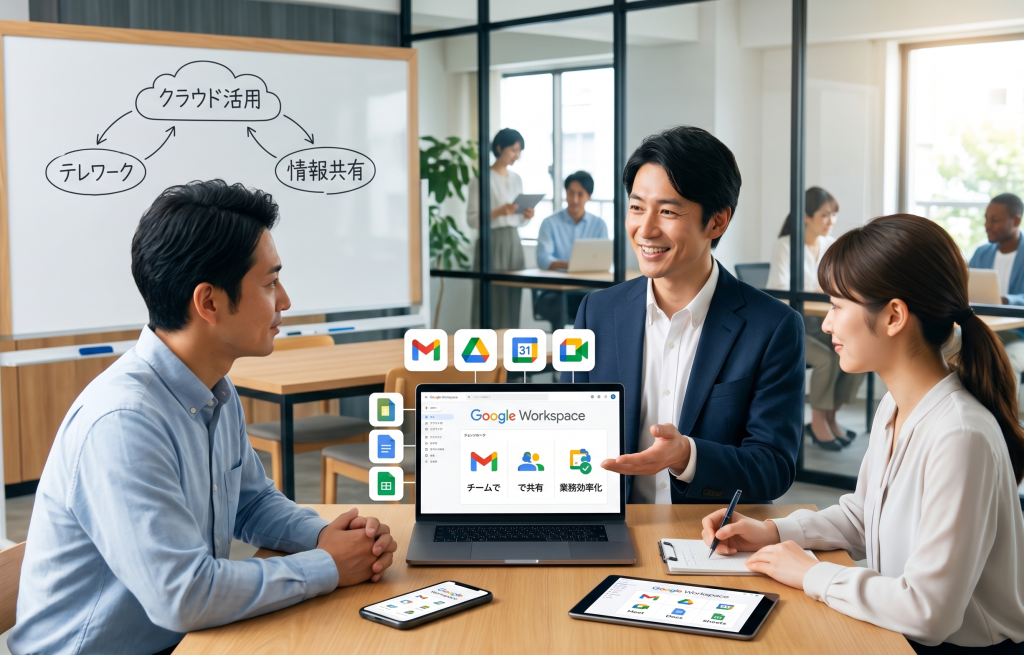
Google Workspaceは、ビジネス用メール、大容量のクラウドストレージ、オンライン会議ツール、スケジュール管理など、業務に必要な機能がすべて一つにまとまった大変便利なサービスです。 今回は、Google Workspaceの全体像や中小企業が導入するメリットをはじめ、業務で即戦力となる主要な5つの機能(Gmail、Googleドライブ、Googleカレンダー、Google Meet、Googleドキュメント・スプレッドシート)の具体的な使い方を詳しくご紹介します。
さらに、実際に社内で導入を進めるための5つのステップ(アカウント開設からセキュリティ設定、社内ルール作りまで)を、専門用語をできるだけ使わずに手順を追って解説していきます。 「導入を検討しているけれど、何から始めたらいいのか分からない」「自社の業務がどう変わるのか具体的に知りたい」という法人のお客様は、ぜひ最後までお読みいただき、自社のIT環境改善にお役立てください。
1. Google Workspaceの基本概要と業務効率化を支える5つの主要機能
Google Workspaceは、ビジネスに必要なツールがクラウド上で一体となったサービスです。パソコン(Windows・Mac)があれば、いつでもどこからでも安全に社内データへアクセスでき、チームの協働を強力にサポートします。ここでは、まず押さえておきたい5つの主要機能とその具体的な活用方法について解説します。
① ビジネス専用の「Gmail」で信頼性とセキュリティを確保
普段、個人用として広く使われているGmailですが、Google Workspaceを導入すると、企業独自のドメイン(例:@yourcompany.co.jp)を使用したビジネス専用メールアドレスを運用できます。
-
信頼性の向上: 独自の会社ドメインを使用することで、取引先からの信頼性が高まります。
-
強力な迷惑メールフィルタ: Googleの高度なAI技術により、業務の妨げになる迷惑メールやフィッシングメールを自動で高い精度で遮断します。
-
高度な検索機能: 大量に溜まった過去のメールから、キーワード、送信者、日付などで目的のメールを瞬時に見つけ出すことができます。
-
設定手順: 導入後は、お使いのWindowsやMacのWebブラウザ(Google Chromeなど)から「mail.google.com」にアクセスし、配布されたメールアドレスとパスワードを入力するだけで、すぐに安全なメール環境が利用可能になります。
② クラウドストレージ「Google ドライブ」での安全なファイル共有
Google ドライブは、インターネット上の安全な場所にファイルを保存・管理できるクラウドストレージ機能です。社内のサーバー(NASなど)を設置・管理する手間を省くことができます。
-
共有ドライブの活用: 組織や部署ごとに「共有ドライブ」を作成することで、プロジェクトに関わる全員が同じ最新ファイルにいつでもアクセスできます。
-
強力な権限管理: フォルダやファイルごとに「閲覧のみ」「コメント可」「編集可」といったアクセス権限を細かく設定できるため、情報漏洩を防ぎます。
-
マルチデバイス対応(PC): WindowsでもMacでも、専用のアプリをインストールするかWebブラウザを開くだけで、オフィス、自宅、出張先など場所を選ばずに業務ファイルを確認・編集できます。
-
ファイル共有の具体的手順: 共有したいファイルを右クリックして「共有」を選択し、共有したい相手のメールアドレスを入力して、権限(閲覧者または編集者)を指定して「送信」をクリックするだけで完了します。
③ チームの予定を視覚的に管理する「Google カレンダー」
Google カレンダーは、個人のスケジュール管理だけでなく、社内全体の予定をスマートに共有・調整するためのツールです。
-
予定の可視化: 同僚のスケジュールを重ねて表示できるため、空いている時間を一目で確認できます。これにより、会議の調整にかかる無駄なメールや内線の往復がなくなります。
-
設備予約機能: 会議室や社用車、プロジェクターなどの共有備品もカレンダー上で同時に予約管理ができるため、予約の重複を防げます。
-
通知機能: 予定の数分前にPC画面へデスクトップ通知を出す設定ができるため、重要な会議の遅刻やタスクの忘失を防ぎます。
-
会議登録の手順: カレンダー上の空いている時間帯をドラッグ(選択)し、タイトルを入力します。「ゲストを追加」の欄に同行者や出席者の名前を入力すると、相手の予定にも自動で反映されます。
④ どこからでも一瞬でつながるオンライン会議「Google Meet」
Google Meetは、Webブラウザだけで高画質なビデオ通話や音声通話ができるオンライン会議システムです。特別なソフトをPCにインストールする必要がありません。
-
ワンクリックで参加: カレンダーの予定やメールに記載されたリンク(URL)をクリックするだけで、WindowsでもMacでもすぐに会議に参加できます。
-
画面共有でスムーズな説明: 自分のPC画面(資料やウェブサイトなど)を会議の参加者全員にリアルタイムで提示できるため、対面と変わらない質の高い打ち合わせが可能です。
-
チャットと挙手機能: 会議中にテキストでURLやメッセージを送れるチャット機能や、発言したいときに意思表示ができる挙手機能など、円滑な進行を助ける機能が備わっています。
-
開催手順: Google カレンダーで予定を作成する際、「Google Meet のビデオ会議を追加」をクリックするだけで会議室のURLが自動発行されます。参加者は時間になったらそのURLをクリックするだけで参加可能です。
⑤ 複数人で同時編集できる「Google ドキュメント・スプレッドシート」
文章作成ツールの「Google ドキュメント」や、表計算ツールの「Google スプレッドシート」は、従来のオフィスソフトと異なり、クラウド上で動作することが最大の強みです。
-
リアルタイム共同編集: 1つのファイルを複数のメンバーが同時に開いて、リアルタイムで書き込みや修正を行うことができます。誰がどこを編集しているかが画面上に色付きのカーソルで表示されます。
-
自動保存と変更履歴: 1文字入力するごとにクラウドへ自動保存されるため、「保存し忘れてデータが消えた」というトラブルが起きません。また、過去の変更履歴がすべて記録されているため、いつでも古い状態に戻すことができます。
-
コメントと提案機能: 修正してほしい箇所に「コメント」を残したり、元の文章を書き換えずに修正案を提示する「提案モード」を使用したりすることで、資料の校正作業が劇的にスピードアップします。
-
使用手順: Google ドライブ内で「新規」ボタンを押し、「Google ドキュメント」または「Google スプレッドシート」を選択するだけで、すぐに新しいファイルが作成されて編集を始められます。

2. 中小企業がGoogle Workspaceを円滑に導入・運用するための5つのステップ
Google Workspaceは高機能なツールですが、ただ契約しただけでは社内に浸透しません。パソコン操作に不慣れな社員の方でも安心して使いこなせるよう、順を追って確実に導入を進めるための具体的なステップを解説します。
① 自社ドメインの準備とプランの選定
最初のステップは、導入の土台となる「ドメインの用意」と、自社の規模や予算に合わせた「最適なプランの選択」です。
-
ドメインの確認・取得: 既に会社のホームページやメールで使用しているドメイン(例:company.com)があれば、それをそのままGoogle Workspaceに関連付けて利用できます。お持ちでない場合は、Google Workspaceの契約プロセスの中で新しく取得することも可能です。
-
プランの選定: 中小企業向けには主に「Business Starter」「Business Standard」「Business Plus」の3つのプランが用意されています。
-
Business Starter: 1ユーザーあたり30GBのストレージが利用できる、コストを抑えた基本プランです。
-
Business Standard: 1ユーザーあたり2TBの大容量ストレージが利用でき、Google Meetでの録画機能なども使える、中小企業に最もおすすめの標準プランです。
-
-
決定の手順: 自社の予算と、1人あたりどれくらいのデータ容量(ファイル保存量)が必要かを算出し、まずは必要なアカウント数分だけStandardまたはStarterプランで契約を開始します(後からプラン変更も可能です)。
② 管理コンソールでの初期設定とユーザー(社員)アカウントの作成
契約が完了したら、会社のIT管理者がログインできる「Google 管理コンソール」という専用の管理画面から、社員全員分のアカウントを作成していきます。
-
組織構造の設定: 管理画面内で「営業部」「総務部」といった組織(組織単位)を作成しておくと、後々の権限管理がスムーズになります。
-
アカウントの発行: 社員一人ひとりの「氏名」と「希望するメールアドレス(例:tanaka@yourcompany.co.jp)」を入力し、初期パスワードを設定してアカウントを発行します。
-
設定の手順: 管理コンソール(admin.google.com)にアクセスし、「ユーザー」メニューから「新しいユーザーの追加」をクリックします。必要な情報を入力して「保存」を押すと、その社員専用のビジネスアカウントが作成されます。初期パスワードを対象の社員に安全な方法で伝達します。
③ 企業の重要データを守るセキュリティ対策の実施
法人としてクラウドツールを導入する上で、セキュリティ対策は非常に重要です。初期設定の段階で、不正アクセスを防ぐ強固な設定を行います。
-
2段階認証プロセスの義務化: パスワードの入力だけでなく、普段使用しているPCでの確認を組み合わせる「2段階認証」を必須に設定します。これにより、万が一パスワードが外部に漏洩しても、第三者による不正ログインを強力に防ぐことができます。
-
パスワードルールの設定: 「英数字を含めた8文字以上」や「定期的な更新の推奨」など、推測されにくい安全なパスワードを設定するようシステム側でルールを強制できます。
-
設定の手順: 管理コンソールの「セキュリティ」から「認証」に進み、「2段階認証プロセス」を選択します。「全ユーザーに2段階認証の適用を強制する」にチェックを入れ、開始日を設定して保存します。社員には、最初のログイン時に画面の指示に従って設定を完了してもらうよう案内します。
④ パソコン(Windows・Mac)への最適な利用環境の整備
社員が毎日快適にGoogle Workspaceを使えるよう、業務で使用するパソコン(WindowsおよびMac)の環境を整えます。
-
Google Chromeのインストール: Google WorkspaceはWebブラウザ上で動作しますが、最も相性が良く、動作が安定しているのはGoogle公式のブラウザ「Google Chrome(グーグルクローム)」です。社内のすべてのPCにChromeをインストールします。
-
ブックマークの登録: パソコン操作が苦手な社員が迷わないよう、Gmail(メール)、Googleカレンダー、Googleドライブの各URLをブラウザの「ブックマーク(お気に入り)」にあらかじめ登録、または登録方法をレクチャーします。
-
デスクトップ用ドライブの活用: Windowsの「エクスプローラー」やMacの「Finder」の中に、Googleドライブのフォルダを直接表示させるアプリ(パソコン版 Google ドライブ)を導入すると、従来のファイルサーバーと同じ感覚でファイルを扱えるようになり、移行のハードルが下がります。
⑤ 社内運用のルール作りと操作研修の実施
ツール環境が整ったら、最後に重要なのが「使い方のルール決め」と「社内への教育」です。これを行うことで、「導入したけれど誰も使わない」という事態を防ぎます。
-
ファイルの置き場所ルールの策定: 「個人のマイドライブには業務ファイルを置かず、必ず会社共通の共有ドライブ内に保存する」といった、データの属人化を防ぐルールを明確にします。
-
共有範囲の制限: 「社外の人にファイルを共有する場合は、必ず上長の許可を得るか、閲覧権限のみにする」など、情報漏洩を防ぐための運用ルールを定めます。
-
社内研修の実施: パソコンが得意でない社員を集め、「メールの開き方」「カレンダーへの予定の入れ方」「ファイルの共有方法」など、本記事の第1項目で紹介した基本操作を実際にPCを動かしながら体験するミニ研修を開催します。一度にすべてを覚えようとせず、まずはカレンダーの共有など簡単なところから段階的に業務へ組み込んでいくのが成功のコツです。
まとめ
今回は、中小企業の業務効率化を強力に後押しする「Google Workspace」の主要機能と、具体的な導入手順についてご紹介しました。 GmailやGoogleドライブ、Googleカレンダー、Google Meetなどを活用し、これらすべてがクラウド上で連携することで、社内のコミュニケーション活性化やペーパーレス化、そしてWindowsやMacを活用した柔軟なテレワーク環境の実現が可能になります。 最初のアカウント設定やセキュリティ対策、社内ルールの構築といったステップを一つずつ丁寧に進めていくことで、パソコンに詳しくない社員の方でも安心して日々の業務に取り入れることができるようになります。自社のIT環境を一歩前進させるための第一歩として、ぜひGoogle Workspaceの導入を検討してみてはいかがでしょうか。
当社は、福岡市及び近郊地域でパソコンやネットワーク環境のサポートを提供しております。緊急な対応はもちろん、継続的なアフターサービスを提供していくことを大切にしております。 気になる点やご相談がございましたら、お気軽に下記のお問い合わせフォームや0120-585-111にご連絡ください。


